 Referat
Comment transcrire un entretien
Enregistrez l’entretien avec le téléphone posé entre vous et la personne interrogée, laissez une app de transcription écrire le texte, puis réécoutez et vérifiez chaque citation sur l’audio. Retranscrire un entretien à la main prend plusieurs fois la durée de l’enregistrement. Une app vous donne un premier jet en quelques minutes, et votre travail consiste alors à corriger les noms et à vérifier les mots que vous allez vraiment citer. Avec Referat sur iPhone, l’enregistrement et la transcription ne quittent jamais le téléphone.

Transcrire un entretien, étape par étape
- Demander d’abord
Obtenez un oui avant de commencer, puis une seconde fois sur l’enregistrement.
- Placer le téléphone
À plat entre vous, dans une pièce calme, Ne pas déranger activé.
- Enregistrer et marquer
Touchez Marquer ce moment quand vous entendez une citation à garder.
- Transcrire et nommer
L’app écrit le texte. Renommez les intervenants une fois.
- Vérifier les citations
Touchez un mot pour l’entendre. Corrigez les noms, signalez l’inaudible.
Avant de lancer l’enregistrement
Dites à la personne que vous allez l’enregistrer et pourquoi, et demandez-lui si elle est d’accord. Reposez la question une fois l’enregistrement lancé, pour que son accord soit lui aussi enregistré. En France comme ailleurs, enregistrer quelqu’un à son insu peut être puni par la loi, et, loi ou pas, c’est la moindre des choses.
Choisissez la pièce la plus calme possible. Un café avec sa machine à expresso, c’est sympa, mais ça se transcrit mal, tout comme une pièce avec de la musique en fond. Activez Ne pas déranger : un appel entrant couperait l’enregistrement.
Enregistrez dix secondes de bavardage et réécoutez-les. Si vous entendez bien les deux voix, l’app les entendra aussi.
Enregistrer avec l’iPhone
- Ouvrez Referat et touchez Enregistrer.
- Posez le téléphone à plat sur la table entre vous deux, écran vers le haut, plus près de la personne qui parle le moins fort. Ne le gardez pas en main : le moindre geste s’entend sur l’enregistrement.
- Quand votre interlocuteur dit quelque chose que vous voudrez citer, touchez Marquer ce moment. Vous le retrouverez ensuite sous forme de signet, avec le minutage.
- Touchez le bouton d’arrêt quand vous avez fini. Referat commence aussitôt la transcription, sur le téléphone, même hors connexion.
Vous avez déjà l’enregistrement ? Dans Referat, touchez Importer un fichier audio (m4a, mp3, wav, mp4 ou mov), ou partagez-le depuis Dictaphone, Fichiers ou Mail et choisissez Referat. Un appel vidéo que vous avez enregistré se traite de la même façon.
De l’enregistrement à la transcription
Referat transcrit tout l’entretien et attribue un numéro à chaque intervenant. Touchez Renommer les intervenants pour remplacer les numéros par des noms : vous le faites une fois, et toute la transcription est mise à jour.
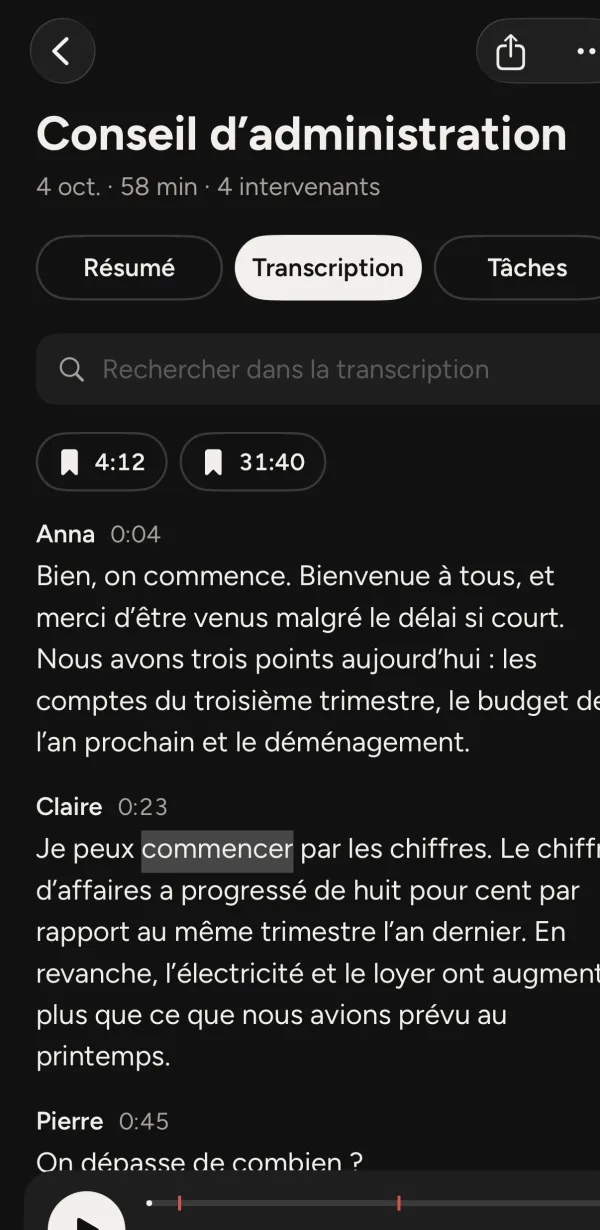 1Touchez un mot pour l’écouter2Vos moments marqués3Cherchez les noms à corriger
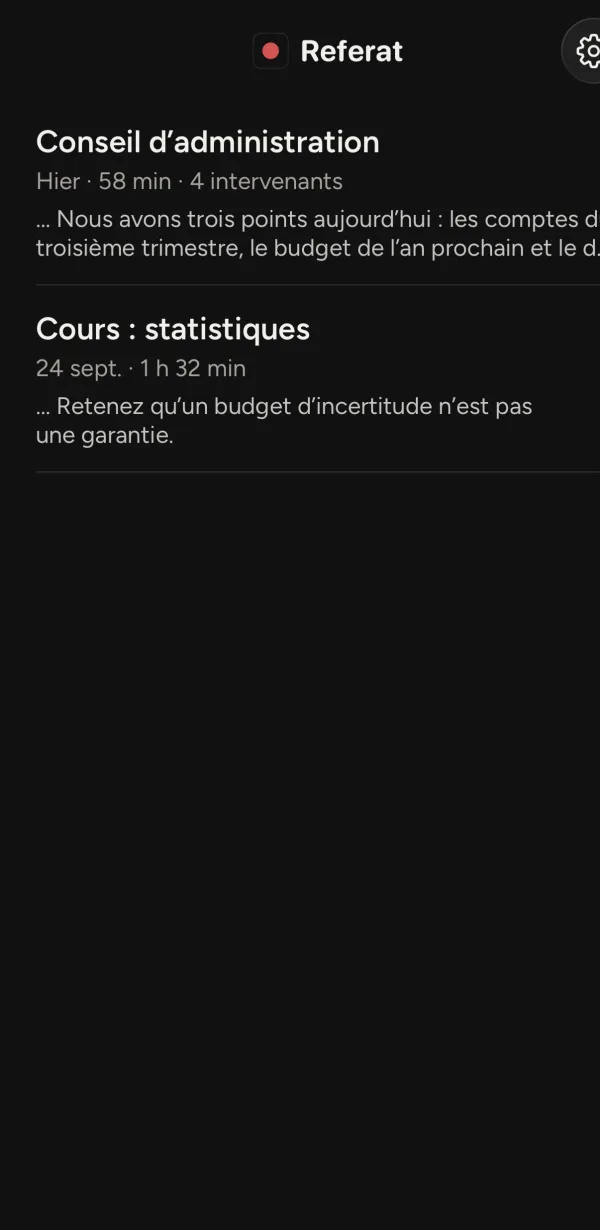 4Rechercher partout à la fois
- Touchez un mot pour l’écouter
- Vos moments marqués
- Cherchez les noms à corriger
- Rechercher partout à la fois
Le premier jet ne sera pas parfait. Les noms propres, les lieux et les termes techniques sont les points faibles de la reconnaissance vocale : cherchez-les et corrigez-les. Si un nom est mal écrit tout au long du texte, la recherche vous montre chaque endroit où il apparaît.
Vérifiez chaque citation sur l’audio
Ne publiez jamais une citation que vous avez seulement lue dans une transcription. Dans Referat, touchez le nom de l’intervenant ou n’importe quel mot pour reprendre la lecture exactement à cet endroit ; les mots se surlignent à mesure qu’ils sont prononcés. Ralentissez à 0,5× pour une phrase difficile à saisir, ou passez à 2× pour survoler ce que vous n’utiliserez pas.
Si un passage reste incompréhensible même à mi-vitesse, ne devinez pas. Notez [inaudible] et le minutage, pour que vous ou la personne qui relit puissiez retrouver l’endroit.
Intégrale ou épurée ?
Il y a deux façons de retranscrire un entretien. La transcription intégrale garde chaque « euh », chaque mot répété et chaque phrase laissée en suspens. Les chercheurs qui étudient la façon dont les gens parlent en ont besoin. La transcription épurée retire les hésitations sans jamais toucher au sens. C’est celle qu’utilisent la plupart des journalistes, des étudiants et des RH.
Les modèles de reconnaissance vocale, dont celui de Referat, suppriment généralement d’eux-mêmes les « euh » et les faux départs, si bien que vous obtenez un texte proche d’une transcription épurée. Si votre méthode exige chaque hésitation, ajoutez-les en réécoutant.
Exporter l’entretien et le garder en lieu sûr
Touchez le bouton de partage et choisissez Texte ou PDF pour un document, ou Sous-titres (SRT) si l’entretien est une vidéo à sous-titrer. Collez la transcription dans votre article ou votre mémoire, et gardez l’audio jusqu’à la fin des vérifications.
Les entretiens sont souvent confidentiels. Avec Referat, l’audio, la transcription et le résumé restent sur votre iPhone : il n’y a pas de compte et rien n’est envoyé. Si vous menez des entretiens pour un mémoire ou une thèse, renseignez-vous sur les règles de votre université quant au stockage des enregistrements, et supprimez les enregistrements à l’échéance prévue par votre protocole de recherche.
Referat coûte 5,99 €, une seule fois. L’app transcrit le français, l’anglais, le danois, l’allemand, l’espagnol, l’italien, le portugais, le néerlandais, le suédois, le norvégien, le japonais et le coréen, et fonctionne à partir d’iOS 17. Un entretien par téléphone ? Referat n’enregistre pas les appels téléphoniques. Pour une réunion à plusieurs, lisez comment enregistrer une réunion avec un iPhone.