 Referat
インタビューの文字起こしのやり方
インタビューは、相手と自分の間にスマホを置いて録音し、文字起こしアプリでテキストにしたら、引用する発言を一つずつ音声で聞き直して確かめます。手作業のテープ起こしは、録音時間の数倍かかります。アプリを使えば数分で下書きができるので、あとは名前を直し、記事に実際に使う発言を確かめるだけです。iPhoneでReferatを使えば、録音も文字起こしもiPhoneの外に出ません。
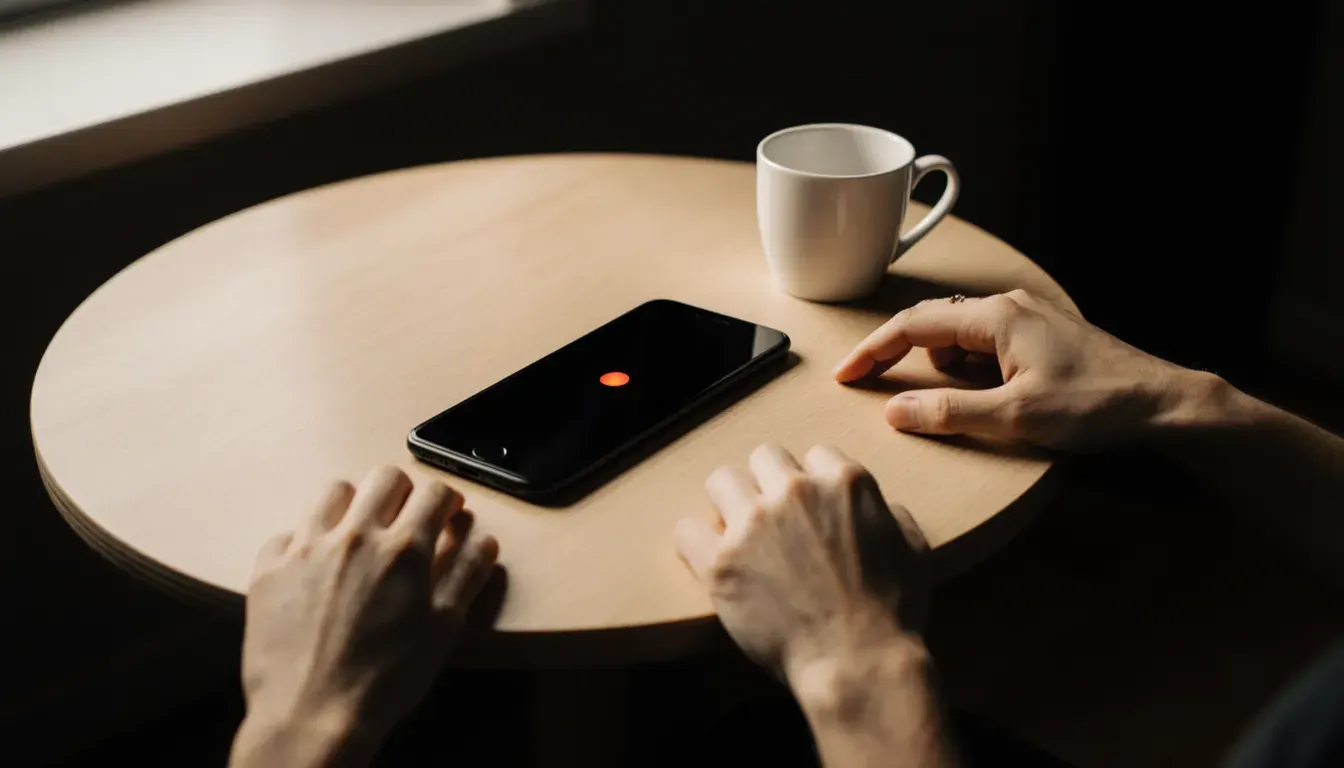
インタビューの文字起こし、5つの手順
- まず了承をもらう
始める前と、録音を始めてからもう一度「はい」をもらう。
- iPhoneを置く
静かな部屋で二人の間に平らに置き、おやすみモードをオン。
- 録音してマーク
使いたい発言が出たら「この瞬間をマーク」をタップ。
- 文字起こしと名前
アプリが文字にします。話者の名前は一度変えるだけ。
- 引用を確かめる
単語をタップして聞く。名前を直し、聞き取れない所には印を。
録音ボタンを押す前に
録音することとその目的を相手に伝えて、了承をもらいましょう。録音が始まったらもう一度確認して、「はい」という返事も録音に残します。国や地域によっては、全員の同意なしに会話を録音すると法律違反になりますし、そうでなくても、最初にひとこと断っておくのが礼儀です。
場所はできるだけ静かなところを選びます。エスプレッソマシンの音がするカフェは雰囲気こそ良いものの、文字起こしには向きません。BGMが流れている部屋も同じです。おやすみモードもオンにしておきましょう。録音しているiPhoneに電話がかかってくると、録音が途切れてしまいます。
本番の前に10秒ほど雑談を録音して、再生してみてください。二人の声がはっきり聞こえれば、アプリもちゃんと聞き取れます。
iPhoneで録音する
- Referatを開いて「録音」をタップします。
- iPhoneは画面を上にして、二人の間のテーブルに平らに置きます。声の小さい人のほうに少し寄せるのがコツです。手に持つのはやめましょう。動くたびに、こすれる音が録音に入ります。
- あとで引用したい発言が出たら「この瞬間をマーク」をタップします。時刻付きのブックマークになるので、あとからすぐに見つけられます。
- 終わったら停止をタップします。Referatはすぐに、iPhoneの中で文字起こしを始めます。オフラインでも大丈夫です。
録音済みのファイルがある場合は、Referatで「音声ファイルを読み込む」をタップするか(m4a、mp3、wav、mp4、mov)、ボイスメモ、「ファイル」、メールから共有してReferatを選びます。録画しておいたオンライン通話も同じ方法で文字起こしできます。
録音から文字起こしへ
Referatはインタビュー全体を文字にして、話者ごとに番号を振ります。「話者の名前を変更」をタップして番号を名前に一度変えれば、文字起こしのすべての行に反映されます。
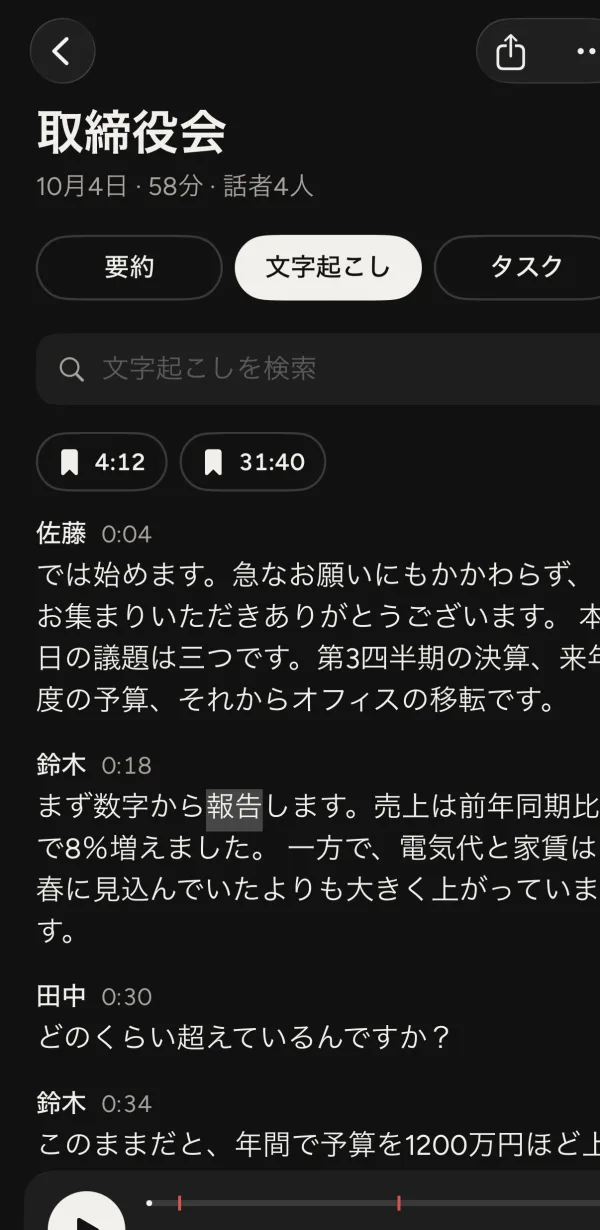 1名前や単語をタップで再生2録音中にマークした瞬間3名前を検索して直す
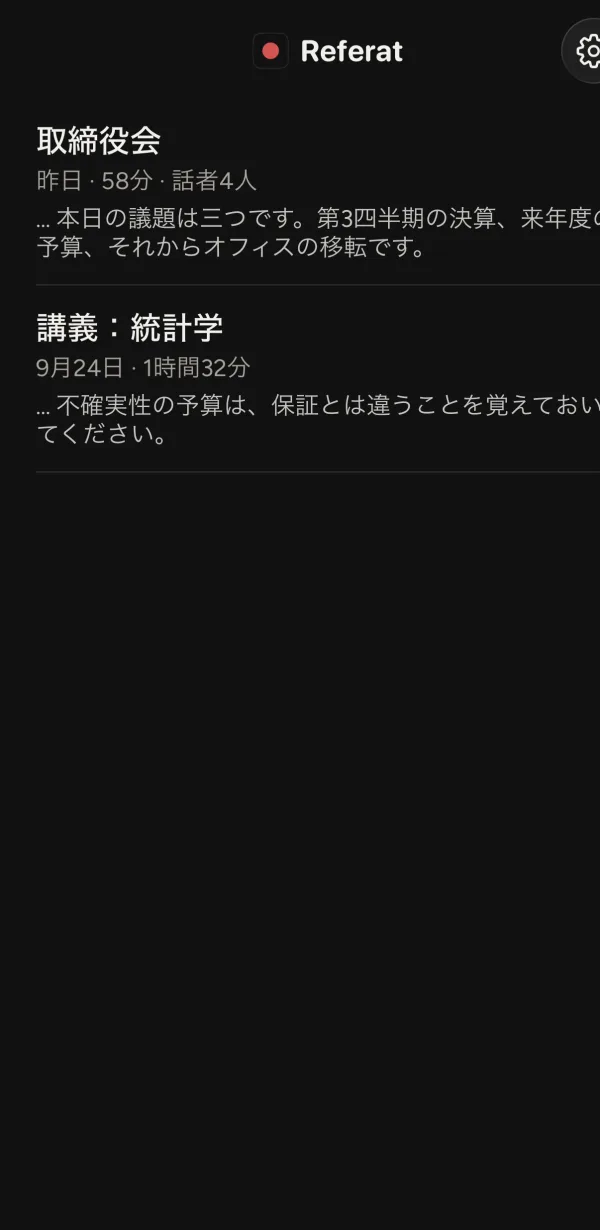 4全インタビューを一度に検索
- 名前や単語をタップで再生
- 録音中にマークした瞬間
- 名前を検索して直す
- 全インタビューを一度に検索
最初の下書きは完璧ではありません。人名、地名、専門用語は音声モデルが間違えやすいところなので、検索して直しましょう。同じ言葉が何度も間違っていても、検索すれば該当する箇所がまとめて見つかります。
引用はすべて音声で確かめる
文字起こしで読んだだけの発言を、そのまま引用して公開してはいけません。Referatでは話者の名前や好きな単語をタップすると、ちょうどその位置から録音が再生され、話している言葉がハイライトされていきます。聞き取りにくい文は0.5倍速に落とし、使わない部分は2倍速で飛ばしましょう。
半分の速さでも聞き取れないところは、推測で埋めないでください。[聞き取り不能]と時刻を書いておけば、あとで自分や確認する人がその箇所に戻れます。
素起こしか、ケバ取りか
インタビューの文字起こしには2つのやり方があります。素起こしは「えー」「あの」や言葉の繰り返し、言いかけてやめた文まで、すべてそのまま残します。話し方そのものを研究する人には、これが必要です。ケバ取りは「えー」「あの」のような意味のない言葉(ケバ)を取り除きますが、発言の意味は変えません。記者や学生、人事の担当者の多くはこちらを使います。
Referatが使っているような音声モデルは、ふつう「えー」や言い直しを自動で省くので、仕上がりはケバ取りに近くなります。研究の方法として言いよどみまで残す必要があるなら、聞き直しながら書き足してください。
書き出しと安全な保管
共有ボタンをタップし、文書にするなら「テキスト」か「PDF」、字幕が必要な動画のインタビューなら「字幕(SRT)」を選びます。文字起こしを記事や論文に貼り付けたら、確認が終わるまで音声は消さずに残しておきましょう。
インタビューには、外に出せない話も多いものです。Referatなら音声、文字起こし、要約はiPhoneの中に残ります。アカウント登録は不要で、何もアップロードされません。大学の研究でインタビューをするなら、録音をどこに保存してよいか所属機関の規程を確認し、研究計画で決められた時期に録音を削除してください。
Referatは800円の買い切りです。日本語、英語、デンマーク語、ドイツ語、フランス語、スペイン語、イタリア語、ポルトガル語、オランダ語、スウェーデン語、ノルウェー語、韓国語を文字起こしでき、iOS 17から使えます。なお、Referatは電話の通話を録音できないので、電話インタビューには使えません。参加者が多い会議ならiPhoneで会議を録音する方法をどうぞ。