 Referat
인터뷰 녹취록 작성법
인터뷰는 휴대폰을 나와 상대 사이에 두고 녹음하고, 받아쓰기 앱으로 글로 옮긴 다음, 인용할 말은 하나하나 음성을 다시 들으며 확인하면 돼요. 손으로 녹취를 풀면 녹음 길이의 몇 배가 걸려요. 앱을 쓰면 몇 분 만에 초안이 나오니, 그다음엔 이름을 고치고 실제로 쓸 문장만 확인하면 돼요. iPhone에서 Referat를 쓰면 녹음과 녹취록이 휴대폰 밖으로 나가지 않아요.
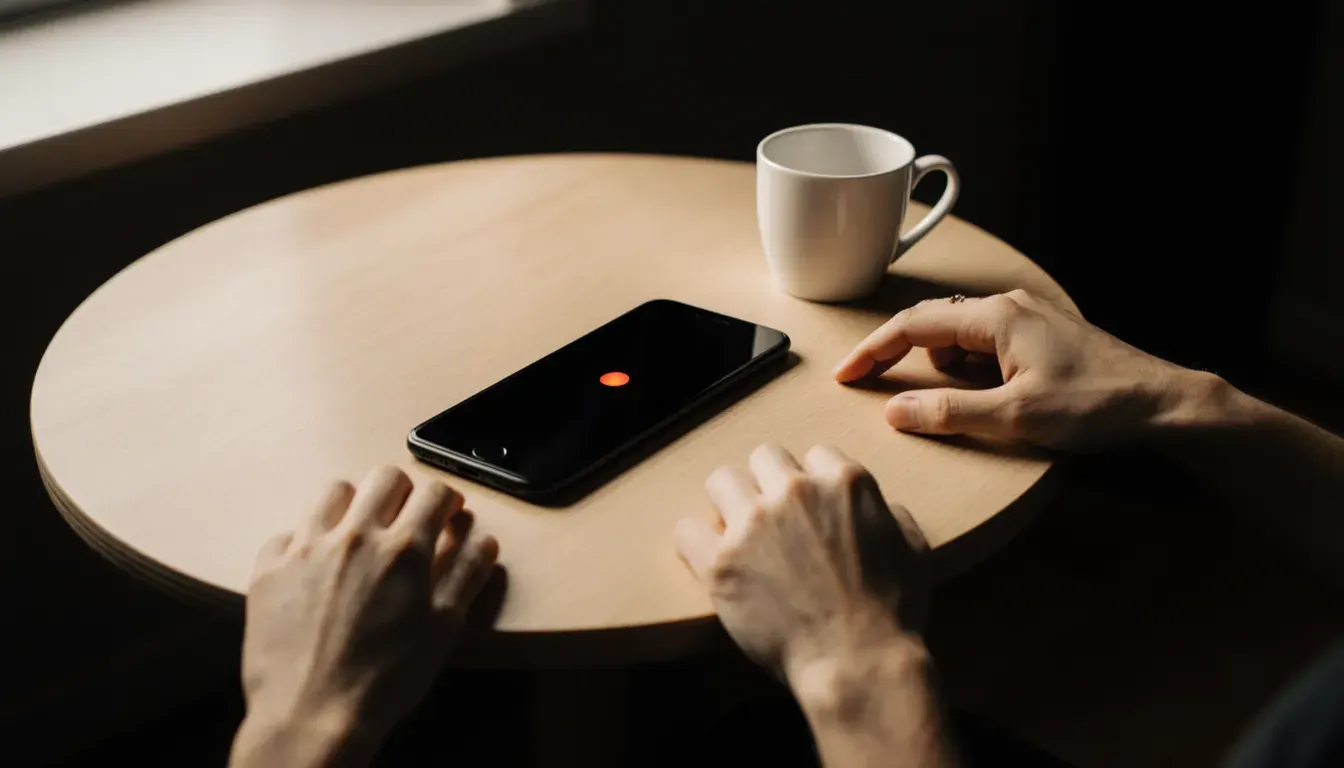
인터뷰 녹취록, 5단계로 만들기
- 먼저 동의 받기
시작 전에 한 번, 녹음을 켠 뒤에 한 번 더 동의를 받아요.
- 휴대폰 놓기
조용한 곳에서 두 사람 사이에 눕혀 두고, 방해 금지 모드를 켜요.
- 녹음하고 표시하기
쓸 만한 말이 나오면 ‘이 순간 표시’를 탭해요.
- 받아 적고 이름 붙이기
앱이 텍스트로 변환해요. 화자 이름은 한 번만 바꾸면 돼요.
- 인용문 확인하기
단어를 탭해 들어 보고, 이름을 고치고, 안 들리는 곳은 표시해요.
녹음 버튼을 누르기 전에
상대에게 녹음한다는 것과 그 이유를 말하고 괜찮은지 물어보세요. 녹음이 시작되면 한 번 더 물어서, 동의하는 대답이 녹음에도 남게 하세요. 내가 참여한 대화라도 상대가 모르게 녹음하면 나중에 문제가 될 수 있고, 나라에 따라서는 모두의 동의 없이 대화를 녹음하는 것 자체가 불법이에요. 무엇보다 미리 묻는 게 예의예요.
되도록 조용한 곳을 고르세요. 커피 머신이 돌아가는 카페는 분위기는 좋아도 받아쓰기 결과는 엉망이 되고, 음악이 깔리는 곳도 마찬가지예요. 방해 금지 모드도 켜 두세요. 녹음 중인 휴대폰으로 전화가 오면 녹음이 끊겨요.
본격적으로 시작하기 전에 가벼운 대화를 10초쯤 녹음해서 들어 보세요. 두 사람 목소리가 또렷하게 들리면 앱도 잘 알아들어요.
아이폰으로 녹음하기
- Referat를 열고 녹음을 탭하세요.
- 휴대폰을 화면이 위로 가게 두 사람 사이 테이블에 눕혀 두고, 목소리가 작은 쪽에 조금 더 가깝게 놓으세요. 손에 들고 있지는 마세요. 움직일 때마다 바스락거리는 소리가 녹음돼요.
- 꼭 인용하고 싶은 말이 나오면 이 순간 표시를 탭하세요. 시간이 적힌 책갈피로 남아서 나중에 바로 찾을 수 있어요.
- 다 끝나면 정지를 탭하세요. Referat가 곧바로 휴대폰 안에서 텍스트 변환을 시작해요. 인터넷이 없어도 돼요.
이미 녹음해 둔 파일이 있나요? Referat에서 오디오 파일 가져오기(m4a, mp3, wav, mp4, mov)를 탭하거나, 음성 메모, 파일 앱, 메일에서 공유하고 Referat를 고르세요. 녹화해 둔 화상 통화도 똑같이 하면 돼요.
녹음 파일을 녹취록으로
Referat는 인터뷰 전체를 텍스트로 옮기고 화자마다 번호를 붙여요. 화자 이름 변경을 탭해 번호를 이름으로 한 번만 바꾸면, 녹취록의 모든 줄에 그 이름이 붙어요.
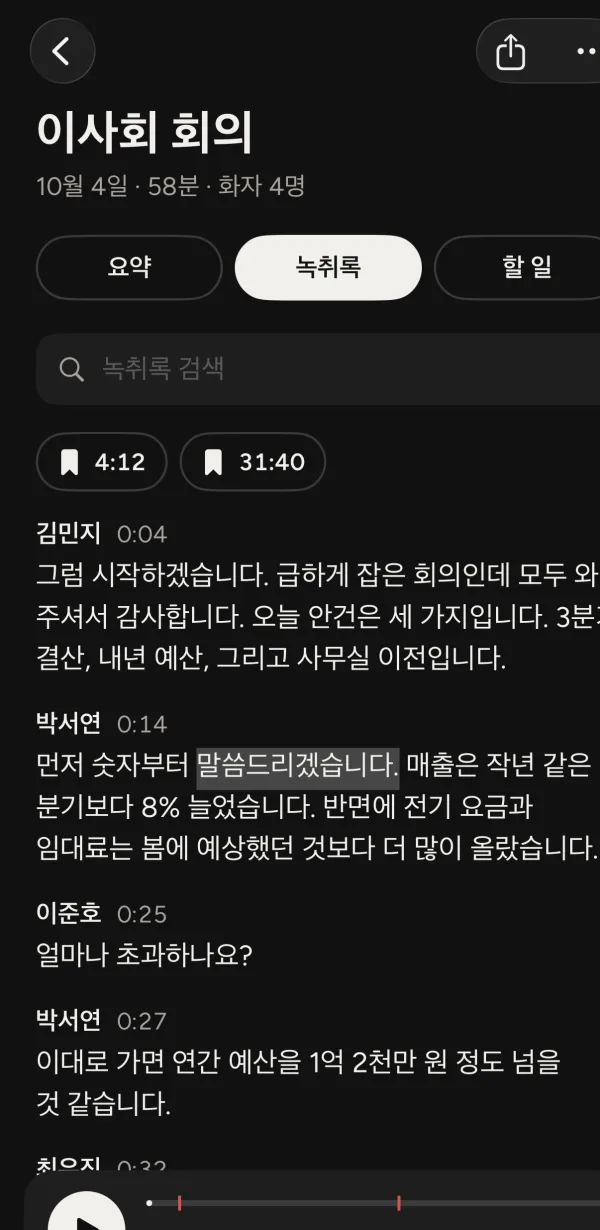 1이름·단어를 탭하면 재생2녹음 중 표시한 순간3이름을 검색해 고치기
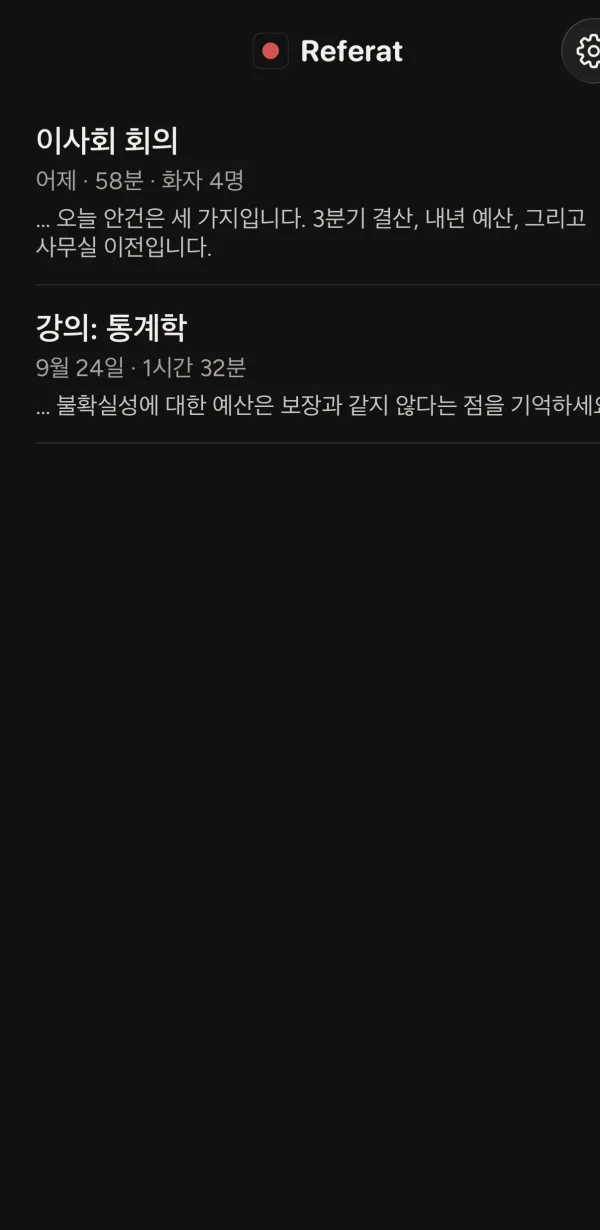 4모든 인터뷰 한꺼번에 검색
- 이름·단어를 탭하면 재생
- 녹음 중 표시한 순간
- 이름을 검색해 고치기
- 모든 인터뷰 한꺼번에 검색
첫 초안이 완벽하지는 않아요. 사람 이름, 지명, 전문 용어는 음성 모델이 자주 틀리는 부분이니 검색해서 고치세요. 같은 단어가 처음부터 끝까지 틀려 있어도, 검색하면 그 단어가 나오는 곳을 전부 찾아 줘요.
인용문은 모두 음성으로 확인하기
녹취록에서 읽기만 한 말을 음성으로 확인하지 않고 그대로 인용해 글에 싣지 마세요. Referat에서는 화자 이름이나 아무 단어나 탭하면 바로 그 지점부터 녹음이 재생되고, 말하는 단어가 차례로 강조돼요. 알아듣기 힘든 문장은 0.5배속으로 늦추고, 쓰지 않을 부분은 2배속으로 넘기세요.
느리게 들어도 안 들리는 말은 짐작으로 채우지 마세요. [청취 불가]와 시간을 적어 두면 나중에 나나 확인하는 사람이 그 자리를 다시 찾을 수 있어요.
말한 그대로 적을까, 깔끔하게 정리할까?
인터뷰 녹취록을 만드는 방식은 두 가지예요. 축어록은 ‘음’, ‘어’ 같은 군말과 말 반복, 끝맺지 못한 문장까지 들리는 그대로 남겨요. 상담이나 질적 연구처럼 말하는 방식 자체를 분석할 때 필요해요. 정리된 녹취록은 군말을 빼되 뜻은 그대로 살려요. 기자, 학생, 인사 담당자는 대부분 이쪽을 써요.
Referat에 쓰인 것과 같은 음성 모델은 보통 ‘음’, ‘어’나 말을 고쳐 다시 시작한 부분을 알아서 빼기 때문에, 결과는 정리된 녹취록에 가까워요. 연구 방법상 머뭇거림까지 모두 남겨야 한다면 다시 들으면서 직접 넣으세요.
내보내기와 안전한 보관
공유 버튼을 탭하고, 문서가 필요하면 텍스트나 PDF를, 자막을 달아야 하는 인터뷰 영상이라면 자막 (SRT)을 고르세요. 녹취록을 기사나 논문에 붙여 넣은 뒤에도, 확인이 다 끝날 때까지는 음성 파일을 지우지 마세요.
인터뷰에는 밖으로 나가면 안 되는 이야기도 많아요. Referat에서는 음성, 녹취록, 요약이 iPhone에 남아요. 계정도 없고 업로드되는 것도 없어요. 대학 연구로 인터뷰한다면 녹음을 어디에 보관해도 되는지 기관 규정(IRB 등)을 확인하고, 연구 계획에서 정한 시점에 녹음을 지우세요. 법원이나 수사기관에 낼 녹취록이라면 속기사무소에서 만든 녹취록이 따로 필요할 수 있어요.
Referat는 7,700원, 한 번 구매로 끝나요. 한국어, 영어, 덴마크어, 독일어, 프랑스어, 스페인어, 이탈리아어, 포르투갈어, 네덜란드어, 스웨덴어, 노르웨이어, 일본어를 받아 적고, iOS 17부터 쓸 수 있어요. 전화 인터뷰에는 쓸 수 없어요. Referat는 전화 통화를 녹음하지 못해요. 여러 사람이 참여하는 회의라면 아이폰으로 회의 녹음하는 방법을 읽어 보세요.